
GASとSlackを連携して通知を設定する方法

受賞作はもう書けない


GASとSlackを連携する設定方法
GASとSlackを連携して通知を送るためには、まず基本的な設定を行います。
Slack APIの設定方法
最初のステップは、Slack APIを利用するための設定です。
まず、Slackの公式サイトにアクセスして、Slack APIページに移動。
次に、「Create New App」をクリックし、新しいアプリを作成します。
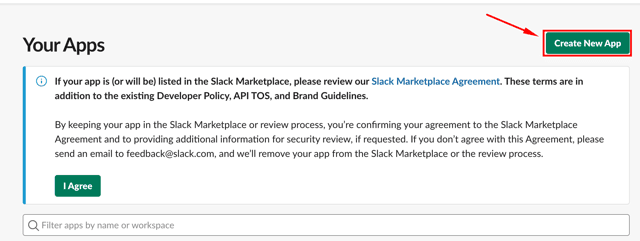
From scratch
を選び、
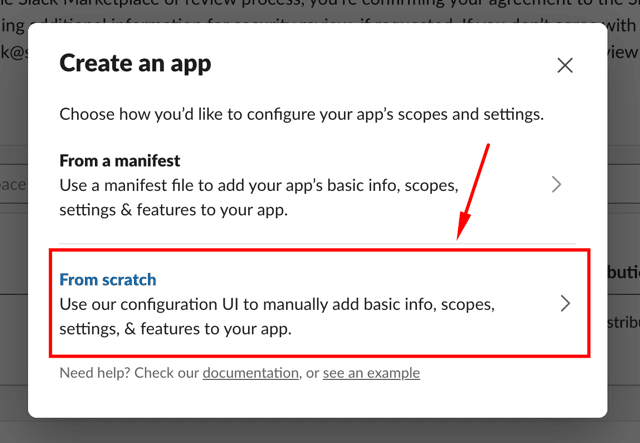
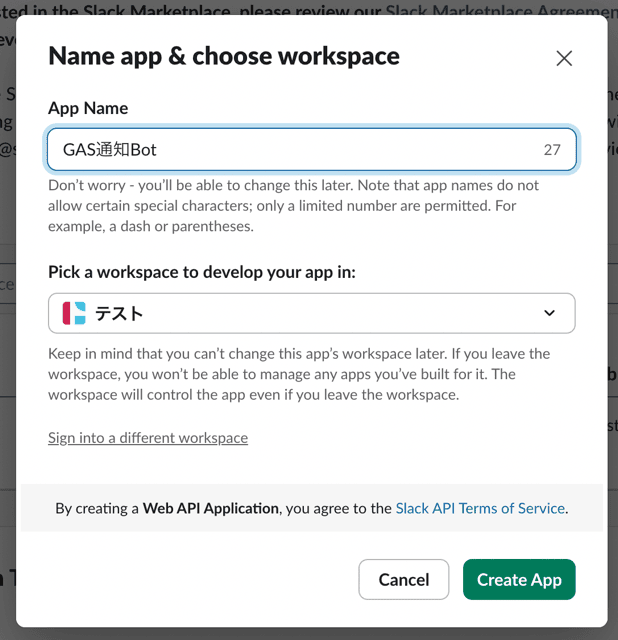
アプリの名前とワークスペースを選択し、「Create App」をクリックします。
必要な権限を設定
SlackアプリがGASからメッセージを送信できるようにするため、適切な権限を設定します。
左側のメニューから「OAuth & Permissions」を選択し、必要なスコープを追加。
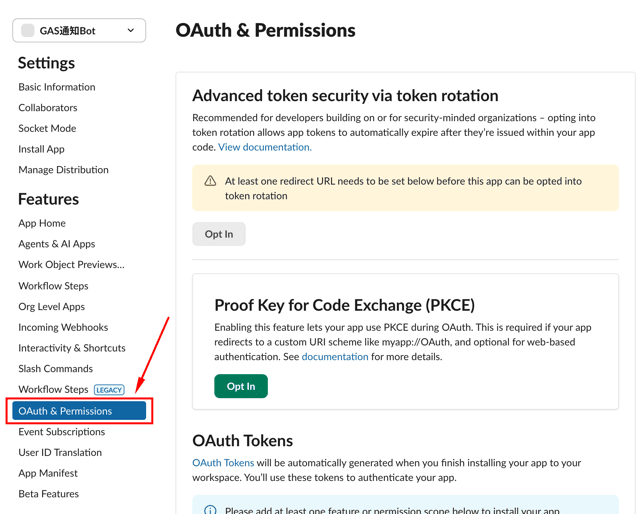
通常は「chat:write」が必要です。
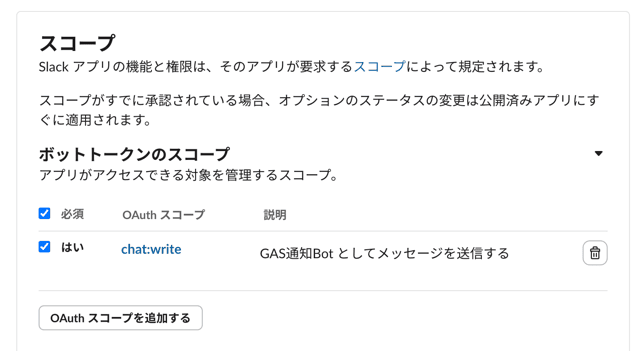
権限を設定したら、「Install App to Workspace」でアプリをワークスペースにインストールします。
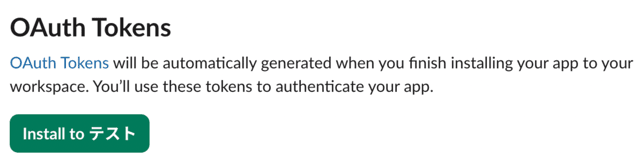
最後に色々許可して、準備完了っすね!
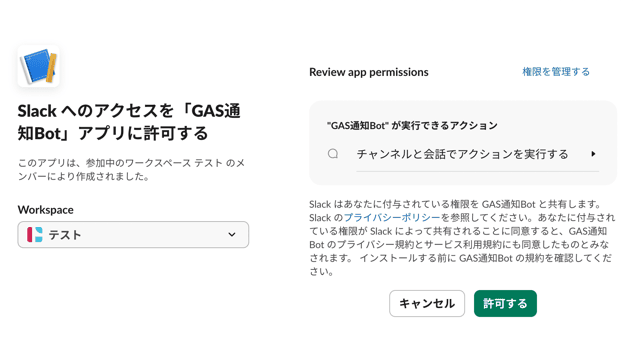
えっ。
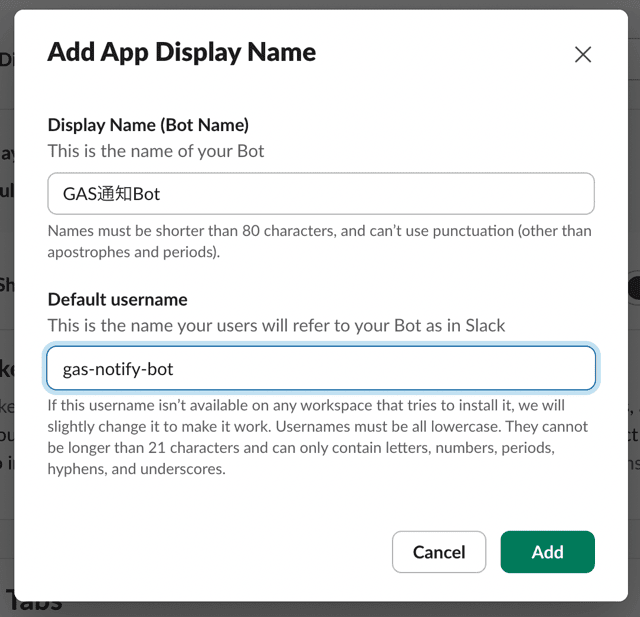
インストールするボットユーザーがありません
と出たですって??
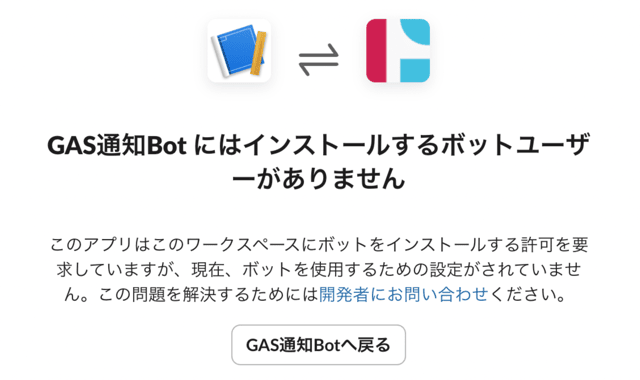
そんなときは左メニューの
App Home
から
App Display Name
みたいな項目があるので、そこで Edit を押して、Bot名を設定しましょう。
GASからSlackへの通知設定
Slackの準備が整ったら、次にGAS内での設定に移ります。ここでは、簡単なスクリプトを作成してSlackに通知を送信します。
GASでのスクリプト作成
GASからSlackに通知を送るための基本スクリプトは以下の通りです。
function postToSlack(message) {
  const url = 'https://slack.com/api/chat.postMessage';
  const token = 'トークンを記入';

  const payload = {
    channel: 'チャンネルIDを記入',
    text: message
  };

  const params = {
    method: 'post',
    contentType: 'application/json',
    headers: {
      Authorization: 'Bearer ' + token
    },
    payload: JSON.stringify(payload),
    muteHttpExceptions: true
  };

  const response = UrlFetchApp.fetch(url, params);
  Logger.log(response.getContentText());
}

function testPostToSlack() {
  postToSlack('GASからSlackへ投稿テストです');
}
このスクリプトは、GASからSlack APIにリクエストを送り、指定したチャンネルにメッセージを投稿します。
スクリプトの動作テスト
GASエディタでスクリプトを実行し、Slackでメッセージが送信されるか確認しましょう。
エディタで実行すると、Slackのチャンネルにメッセージが表示されるはずです。

えっ、
{“ok”:false,”error”:”not_in_channel”,”warning”:”missing_charset”,”response_metadata”:{“warnings”:[“missing_charset”]}
っていうエラーが出たですって??
もしかしたら、Botがそのチャンネルに参加していないのかもしれません。
該当のチャンネルで
/invite @あなたのボット名
を打ってやれば万事解決するでしょう。
受賞作はもう書けない